
Cortes
Cortes rápidos, do jeito que quem edita todo dia precisa
Divida no cursor com uma tecla, apague o que sobrou e o vídeo continua no ponto certo. Sem limite de duração e sem marca-d'água.
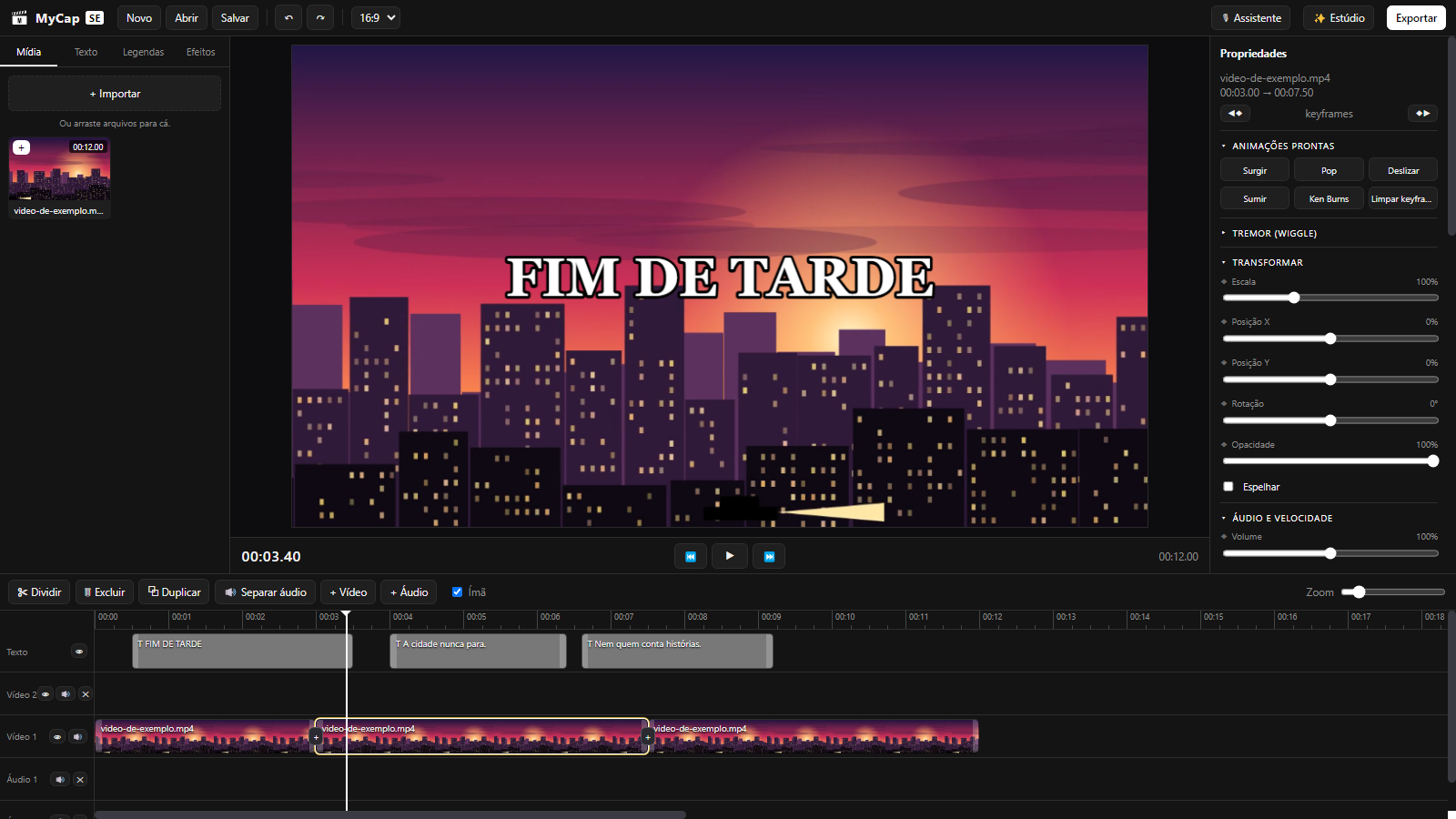
Em resumo
Para cortar um vídeo no MyCap SE, posicione o cursor da timeline no ponto desejado e aperte S ou Ctrl+B. O clipe é dividido em dois. Selecione o trecho que não quer e aperte Delete. O corte não altera o arquivo original, e o resultado pode ser exportado em MP4 até 4K, sem marca-d'água.
Atalhos para cortar mais rápido
| Tecla | O que faz |
|---|---|
| S, B ou Ctrl+B | Divide no cursor |
| Delete | Apaga o clipe selecionado |
| Ctrl+D | Duplica |
| Espaço | Reproduz ou pausa |
| ← e → | Move um quadro |
| Shift + ← ou → | Move um segundo |
| J, K e L | Volta 1 segundo, pausa e reproduz |
| Ctrl+Z | Desfaz |
Como cortar um vídeo
- Importe. Arraste o vídeo para a aba Mídia e adicione à timeline.
- Posicione o cursor. Clique na régua ou use as setas para achar o quadro exato.
- Divida. Aperte S para dividir o clipe no cursor.
- Apague. Selecione a parte indesejada e aperte Delete.
- Exporte. Clique em Exportar e escolha resolução, quadros por segundo e qualidade.
Perguntas frequentes
Cortar reduz a qualidade?
O corte em si não altera seu arquivo original. A qualidade final depende da resolução e da opção escolhida na exportação.
Posso cortar um vídeo horizontal para vertical?
Sim. Mude a proporção do projeto para 9:16 e ajuste a escala e a posição do clipe.
Atualizado em 31/10/2026.
Veja funcionando antes de pagar
Teste o editor no navegador por 24 horas. Sem cartão e sem instalar nada.